
Alteração de Estoque por integração
A alteração de estoque por integração permite que você trabalhe com estoques distintos em cada uma de suas plataformas. Para usar esse recurso, sua conta no Shopping de Preços deve estar configurada para Estoque por integração.
Como acessar a configuração
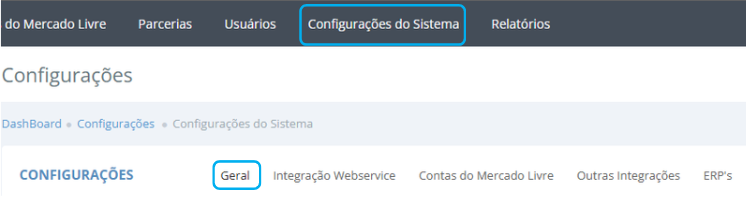
Acesse Menu > Configurações do Sistema > Geral
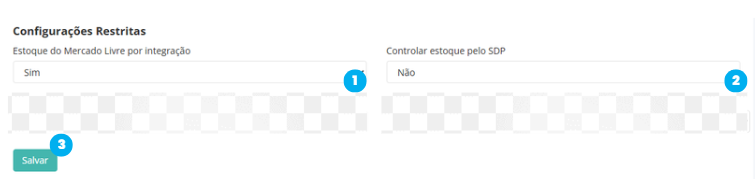
- Em "Estoque do Mercado Livre por integração", selecione SIM.
- Em "Controlar estoque pelo SDP", selecione NÃO. Assim, o estoque no cadastro do produto não irá sobrescrever o estoque ajustado por integração.
- Clique em "salvar".
Para configurar as alterações de estoque via integração, por favor, entre em contato com nossa Equipe de Suporte. Basta informar que você deseja habilitar essa opção e nós faremos a configuração para você. Nosso horário de atendimento é de Segunda a sexta-feira, das 8h30 às 18h.
Existem duas formas de alterar o estoque dos seus anúncios por integração:
Forma 1: Alteração Individual
Forma 2: Alteração em Massa
Alteração Individual
Para realizar a alteração de estoque nos anúncios individualmente, siga o passo abaixo:
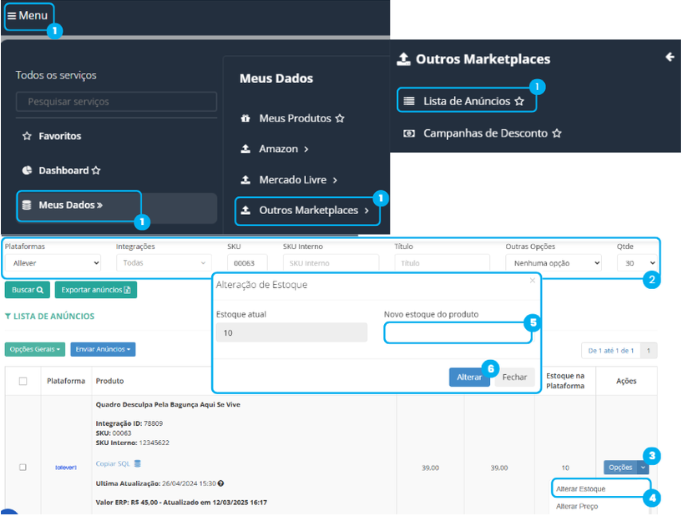
- Acesse o Shopping de Preços Menu > Meus Dados > Outros Marketplaces > Lista de anúncios
- Use o filtro para encontrar o anúncio e a plataforma em que você deseja fazer a alteração.
- Ao lado do anúncio, clique no botão "Opções".
- Selecione "Alterar Estoque".
- Uma nova janela será exibida. Preencha o campo "Novo estoque do produto".
- Clique em "Alterar" para salvar a mudança.
Alteração em Massa
Para realizar a alteração de Estoque nos anúncios em massa, siga o passo abaixo:
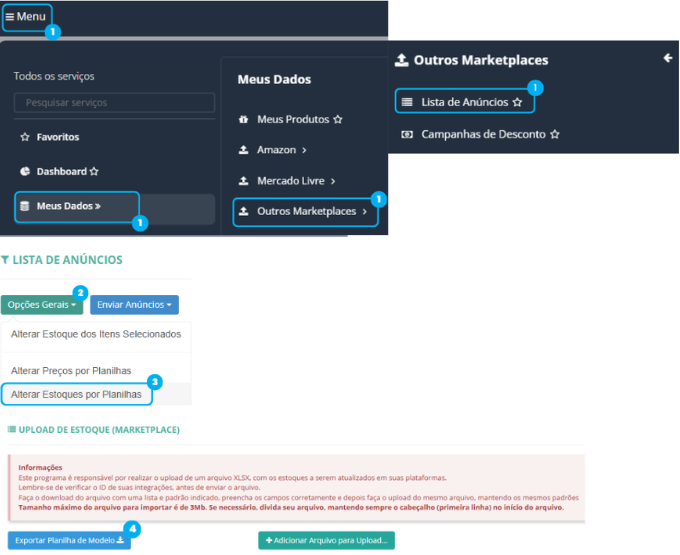
- Acesse o Shopping de Preços Menu > Meus Dados > Outros Marketplaces > Lista de anúncios
- Clique em "opções Gerais".
- Em seguida em "Alterar Estoque por planilha"
- Clique em "Exportar Planilha de Modelo" para baixar o arquivo.
- A planilha contém as seguintes colunas: ID Integração, SKU na Plataforma e Estoque. Após preencher as informações, salve a planilha e importe o arquivo em "+ Adicionar Arquivo para Upload..."
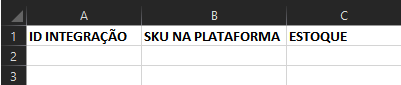
Dados da planilha:
- ID Integração: O ID da integração no Shopping de Preços. Para encontrá-lo, acesse Configurações dos Sistema > Outras Integrações e verifique a coluna "Integração ID".
- SKU na Plataforma: O código do produto (SKU) conforme cadastrado na plataforma.
- Estoque: Informe a quantidade de estoque que você deseja disponibilizar para o produto na plataforma.
Importante
- Ao habilitar a alteração por integração, todas as suas integrações precisarão seguir o mesmo modelo. Não é possível misturar os métodos, ou seja, usar a alteração por integração para uma plataforma e a alteração pelo produto interno para outra.
- Se algum anúncio não estiver em sua listagem, solicite a importação à nossa equipe para que ele possa ser gerenciado pelo sistema.
- Após a alteração, o novo estoque entra em uma fila de processamento e será enviado à plataforma.
- A planilha de atualização serve apenas como um modelo. Sua estrutura não pode ser alterada, apenas preenchida com as novas informações, para então ser importada novamente.
- Se você controla o estoque por integração e não pelo produto interno, a baixa automática após um pedido ser integrado não ocorrerá. Nesses casos, o ajuste de estoque deve ser feito manualmente no Shopping de Preços, seguindo os passos indicados, ou por meio de um ERP integrado.