
Listing: Cadastro de um novo Produto na Amazon
Observação:
Lembrando que para cadastrar um produto novo no catálogo da Amazon, você deve ter a autorização de venda previamente aprovada pela Amazon via Seller Center.
Veja o vídeo abaixo para saber como solicitar a autorização.
Caminho para a criação do anúncio:
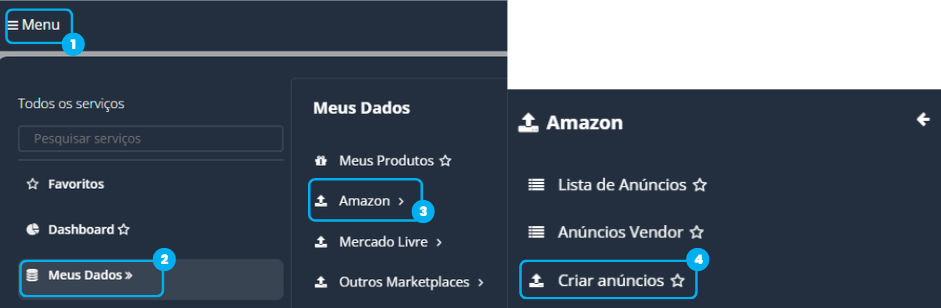
Para realizar o cadastro de um novo produto dentro da Amazon, acesse Menu > Meus dados > Amazon > Criar Anúncios
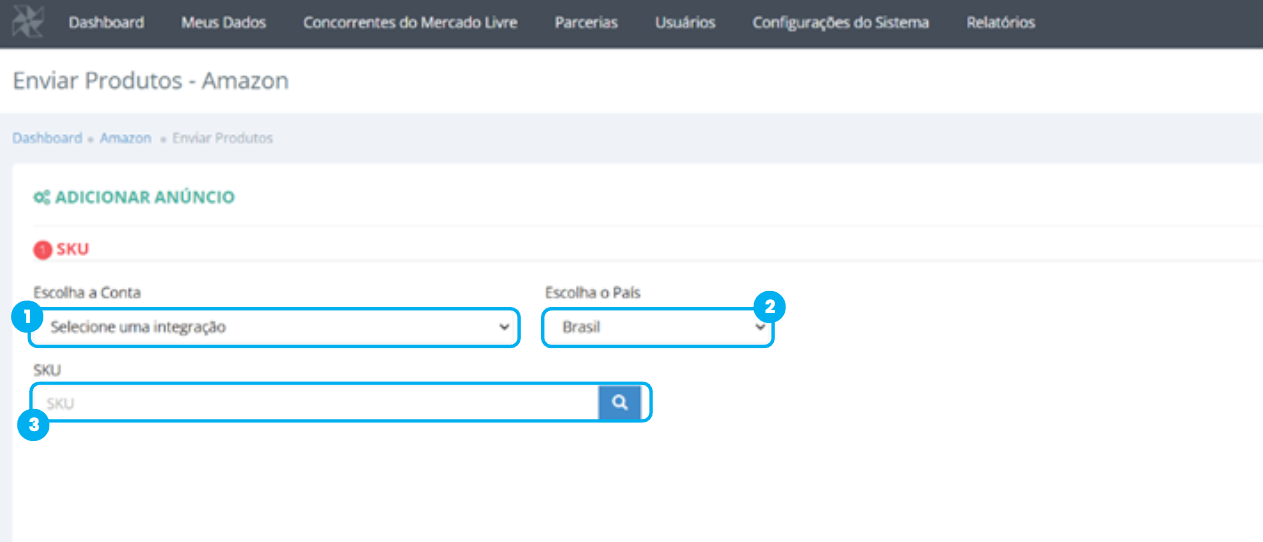
Selecione uma de suas contas de integração e o país em que deseja criar o anúncio, posteriormente informe o SKU de seu produto e clique no botão de pesquisar.
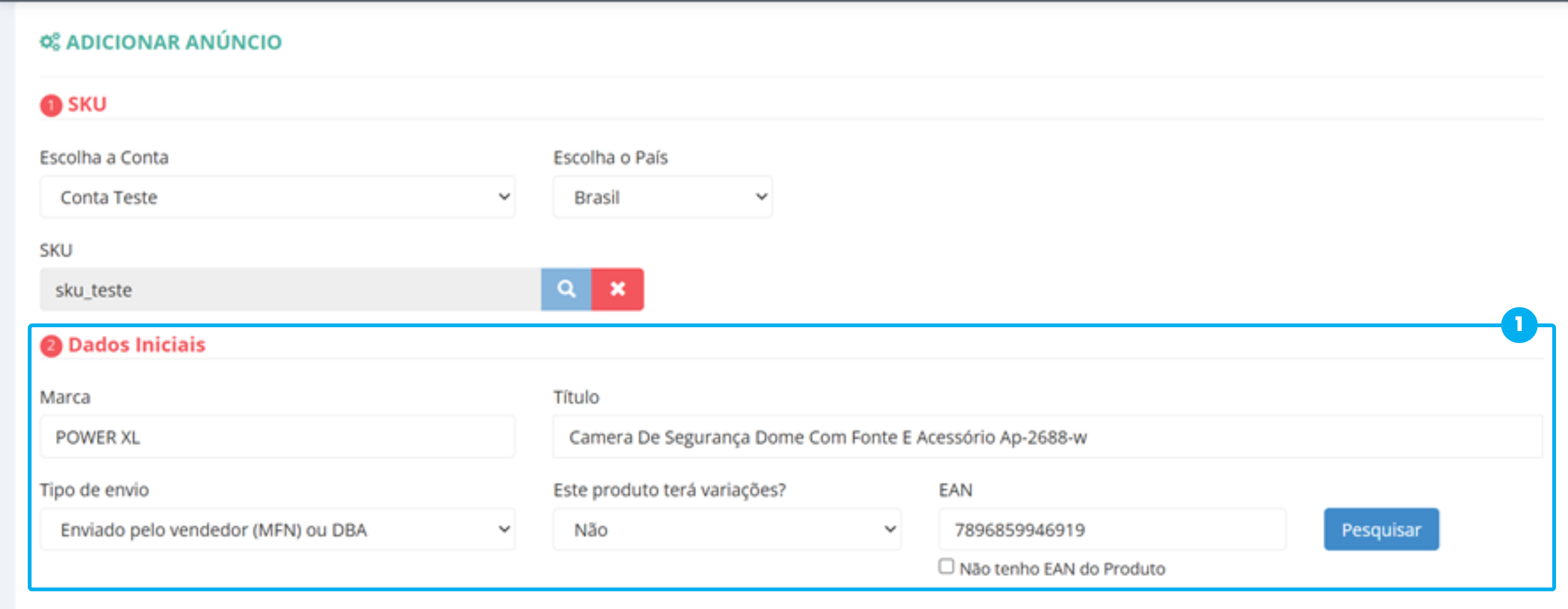
Após clicar no ícone da busca, será apresentado os campos para preencher os dados iniciais, informe a marca, título, selecione um tipo de envio, escolha se o produto terá variação ou não e informe o EAN. Posteriormente, clique em "Pesquisar".
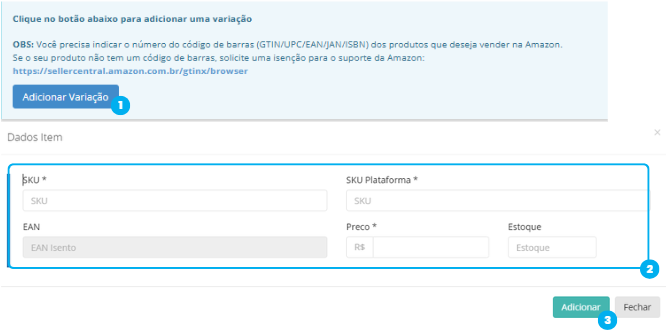
Adicionar variação
Veja como incluir variações ao seu anúncio
- Para incluir uma variação, clique no botão Adicionar Variação.
- Na tela que abrir, preencha o SKU e as informações da variação.
- Clique no botão Adicionar.
- Repita esse procedimento para cada variação que deseja incluir.
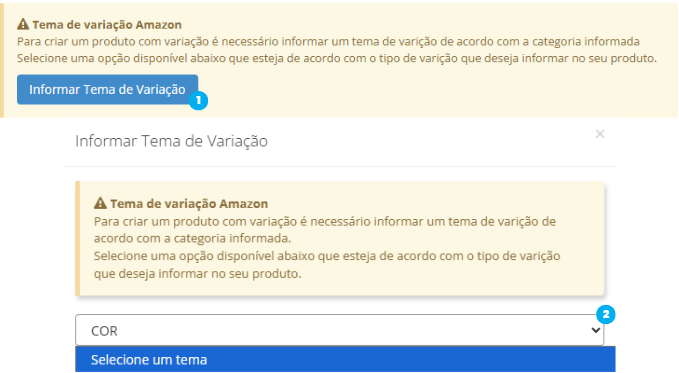
Para criar um produto com variação é necessário definir um tema de varição de acordo com a categoria informada. Clique no botão Informar Tema de Variação e selecione uma opção disponível que esteja de acordo com o tipo de varição que deseja informar no seu produto (ex.: Cor, Tamanho, Cor/Tamanho).
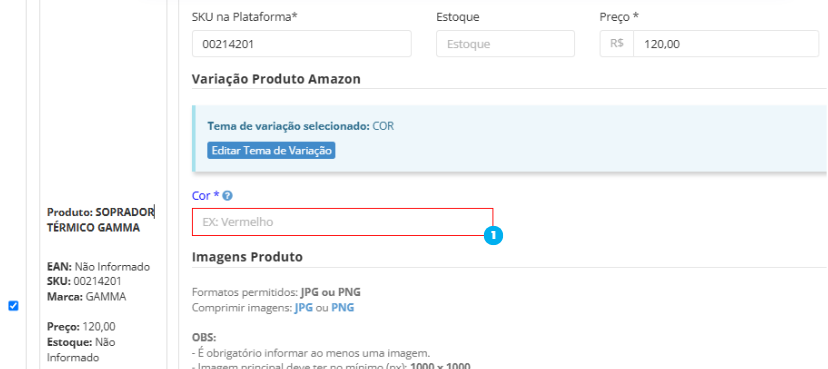
Após definir o tema da variação, é necessário preencher o valor correspondente em cada uma das variações criadas. Por exemplo: caso o tema selecionado tenha sido Cor, informe a cor exata de cada item nos campos indicados (ex.: Azul, Vermelho, Preto).
Criando um anúncio
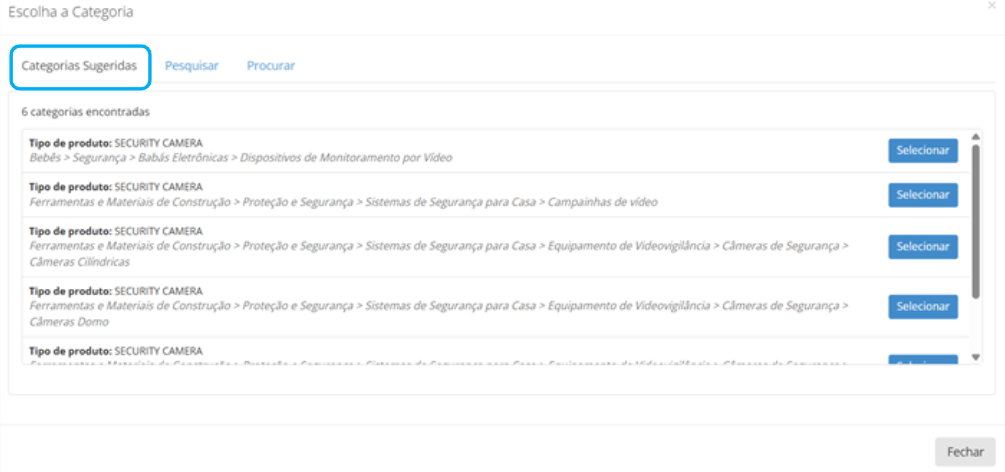
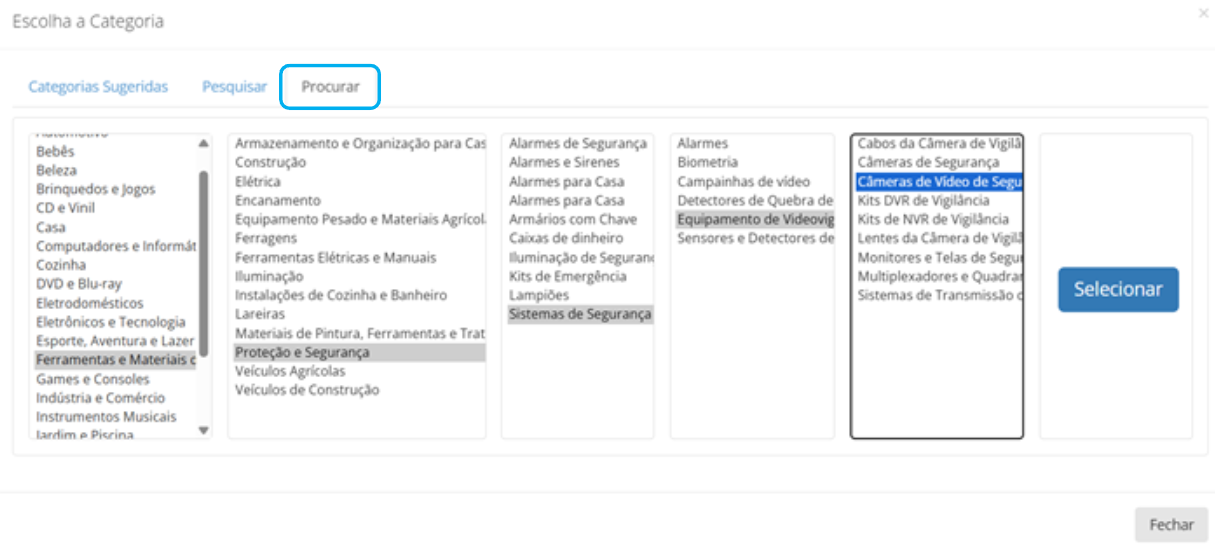
Após clicar em pesquisar, o produto será exibido nos resultados. Certifique-se de colocar a categoria que mais se encaixa no seu produto dentre as três opções, depois clique em selecionar.
1) Categorias Sugeridas: Lista de categorias sugeridas pela descrição do título do produto.
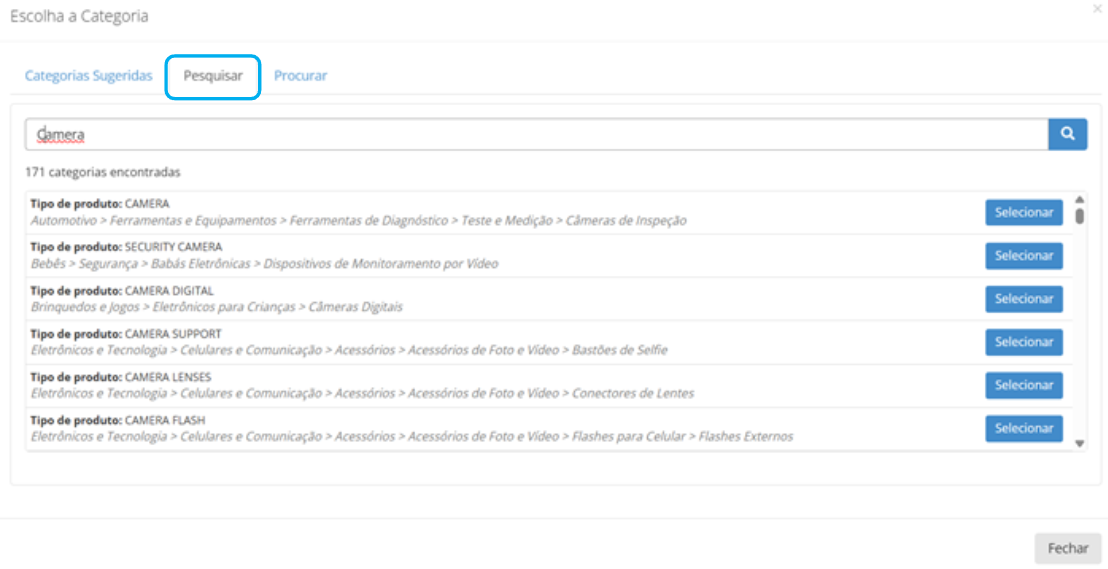
2) Pesquisar: lista de categorias gerada pela palavra chave digitada no campo de pesquisa.
3) Procurar: Navegue pela árvore de categorias para selecionar a opção mais adequada.
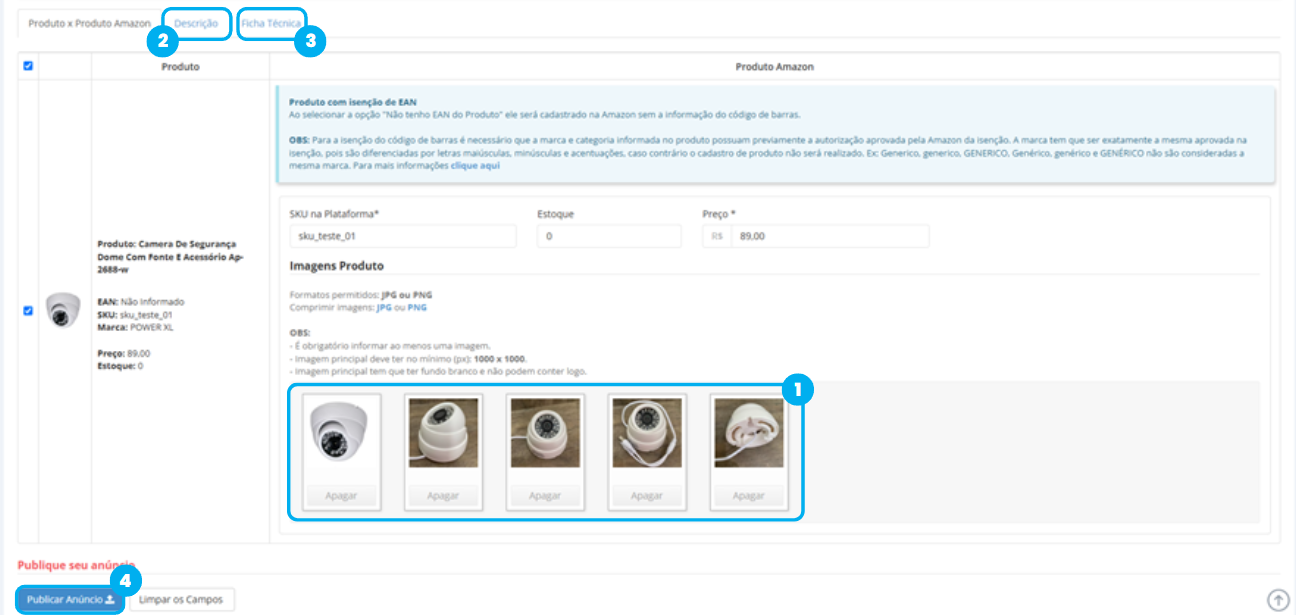
Após selecionar a categoria, confira todos os dados como fotos, descrição, ficha técnica, tipo de publicação e depois clique em publicar anúncio.
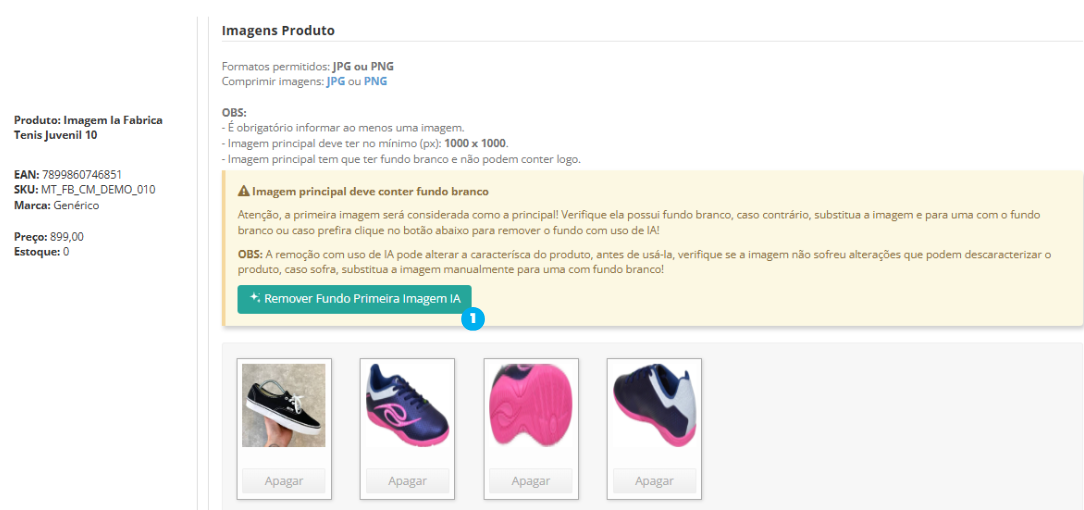
IMPORTANTE: A primeira imagem será definida como a principal e precisa ter fundo branco. Verifique a imagem selecionada e, se necessário, substitua-a por uma opção adequada ou clique no botão "Remover Fundo Primeira Imagem IA" para ajustá-la automaticamente.
A IA processará o fundo branco e exibirá a nova imagem. Se o resultado estiver correto e não tiver descaracterizado o produto, clique em "Substituir imagem" para utilizá-la.
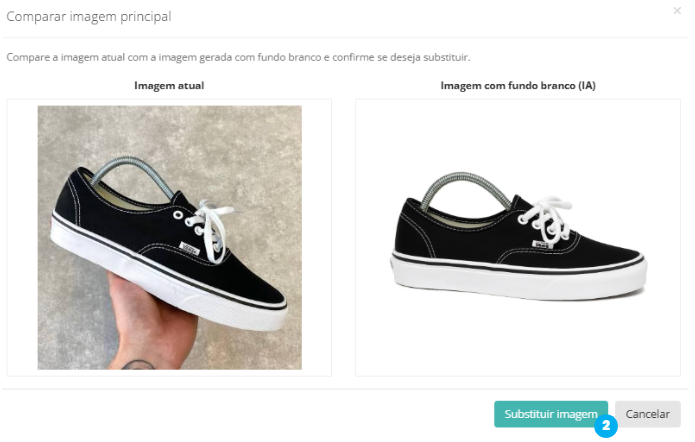
A foto será substituída e você poderá dar sequência à verificação e publicação do anúncio.
Atributos com IA
Preenchimento de Atributos com IA
No cadastro de novos produtos, você pode utilizar a Inteligência Artificial (IA) para preencher os atributos exigidos na ficha técnica da Amazon que ainda não estão em seu cadastro interno. Para isso, acesse a aba Ficha Técnica e clique no botão Atributos com IA para realizar o preenchimento automático.
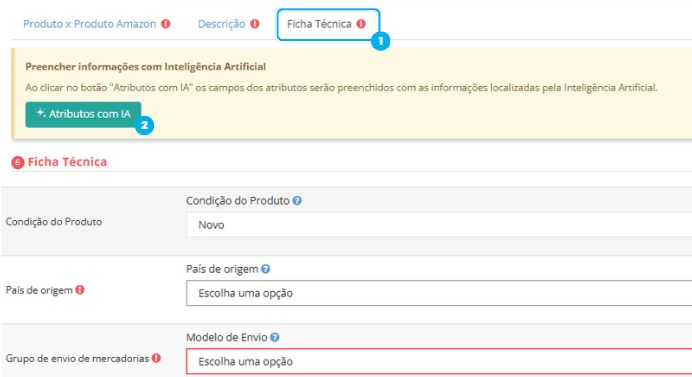
Como o envio dessas informações é indispensável para a criação de um novo ASIN, e muitos atributos exigem opções e valores específicos por categoria, a IA torna esse processo muito mais rápido e prático. Lembre-se de sempre revisar os dados gerados e alterá-los quando necessário.
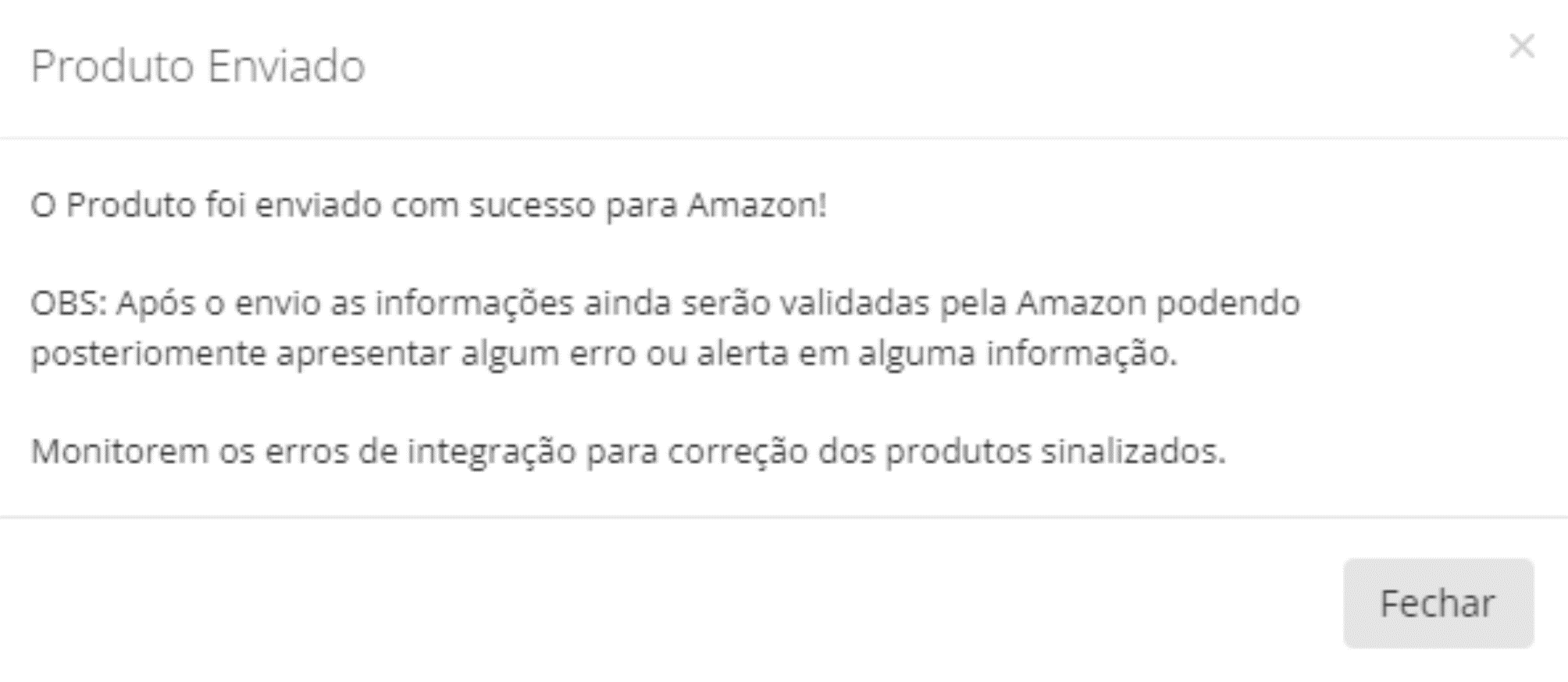
Após publicar o anúncio irá abrir um pop-up indicando que o anúncio será analisado pela Amazon e caso retorne algum erro o mesmo será informado na tela de envio de anúncio.
Última atualização 29 de Setembro, 2026