
Melhor Envio
A integração com a Melhor Envio otimiza o fluxo de trabalho, possibilitando a consulta de cotação de serviços de transporte diretamente nas plataformas, e garante o envio dos pedidos diretamente para o painel da Melhor Envio. Esse envio é essencial para criar e oficializar o registro do pedido no sistema Melhor Envio, permitindo o acompanhamento e a gestão logística subsequente.
Requisito
Para obter as funcionalidades desta integração:
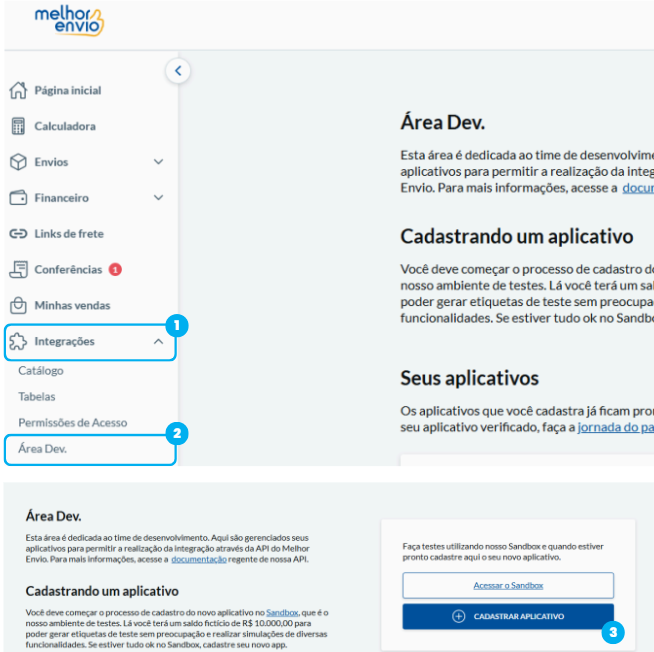
- Acesse o painel da Melhor Envio e no Menu lateral esquerdo, clique em "Integrações".
- Acesse "Área Dev.".
- Clique no botão "Cadastrar Aplicativo".
4. No cadastro, preencherá as seguintes informações:
- Nome da plataforma => Shopping de Preços
- Site da plataforma => https://site.shoppingdeprecos.com.br/
- E-mail de contato => Preencha o seu e-mail
- E-mail do seu suporte técnico => Preencha o seu e-mail
- URL do seu ambiente de testes => https://app.shoppingdeprecos.com.br/
- URL de redirecionamento após autorização => https://app.shoppingdeprecos.com.br/configuracoes/melhorenvio
- Descrição do aplicativo => Hub de integrações que unifica todos os marketplaces e plataformas de e-commerce em um único ambiente, com faturador, controle de estoque, regras de precificação, dentre outros recursos.
- Permite que o usuário, ao instalar o aplicativo, altere as configurações de transportadora e serviços => SIM.
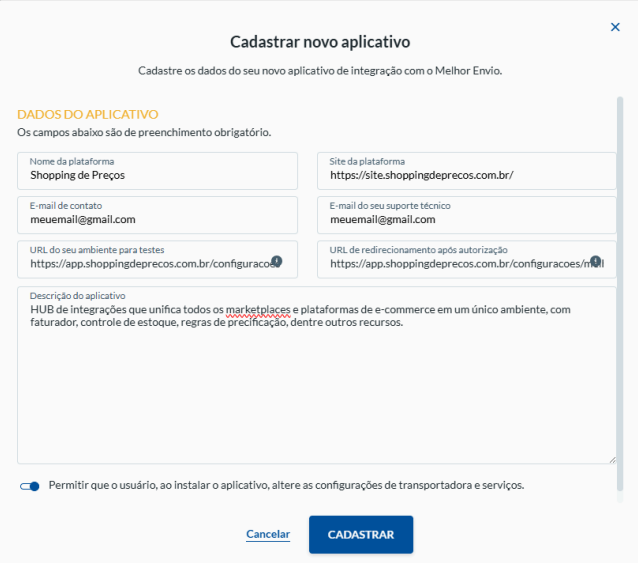
5. Após isso, clique em "Salvar Alterações". Será exibido o "Client ID" e "Cliente Secret", na qual serão usados para realizar a integração no Shopping de Preços.
Após finalizar as configurações no painel do Melhor Envio, retorne ao Shopping de Preços para concluir a integração.
Como acessar
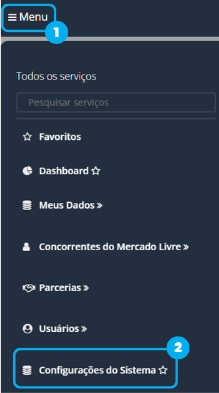
Acesse Menu > Configurações do Sistema > TMS / Transportadoras

Integrando Melhor Envio para Cotação de Frete
Para integrar o Melhor Envio, siga os passos abaixo:
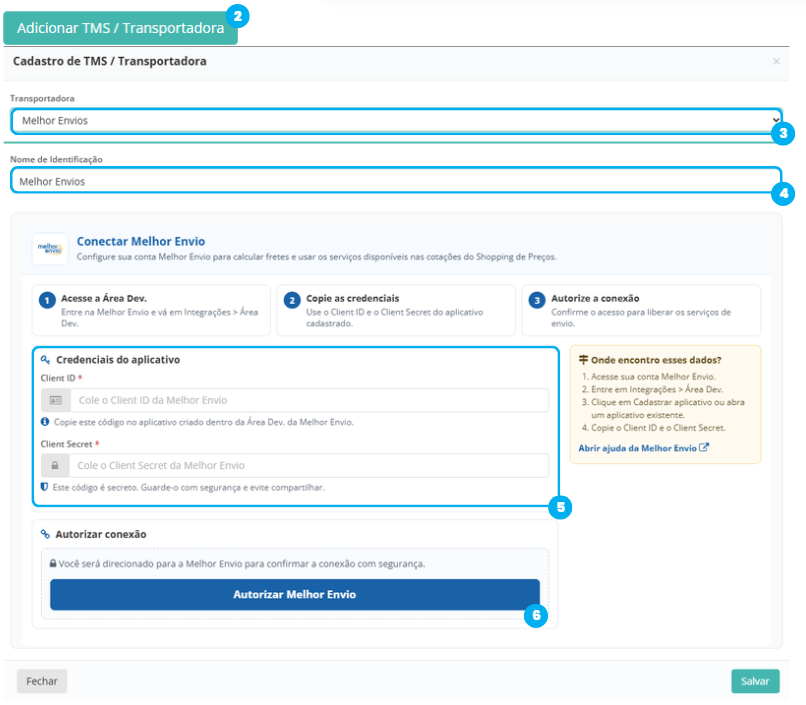
- Acesse a tela de "TMS / Transportadora" no Shopping de Preços.
- Clique no botão "Adicionar TMS / Transportadora".
- No campo Transportadora, escolha a Melhor Envio.
- No campo Nome de Identificação, insira um nome para identificar facilmente o cadastro.
- Preencha os campos Client ID e o Cliente Secret com as informações obtidas anteriormente no painel do Melhor Envio.
- Clique em Autorizar Melhor Envio.
- Uma janela do Melhor envio será aberta. Basta fazer o login (se necessário) e autorizar o uso do aplicativo.
Pronto! O Melhor Envio estará integrado ao Shopping de Preços.
Vincule a integração logística na empresa de faturamento
Para vincular a integração logística à sua empresa de faturamento, você deve consultar o artigo "Integrando Cotação de Frete na empresa de faturamento".
Importante: Não é necessário fazer o upload do Certificado Digital na empresa de faturamento caso a única função dela seja voltada ao TMS.
Vincule sua Empresa de Faturamento à integração de E-commerce
Para que a cotação de frete funcione corretamente, é crucial vincular sua empresa de faturamento à integração de e-commerce que você deseja usar para enviar as cotações. Este vínculo garante que todas as cotações de frete geradas pela sua plataforma de e-commerce utilizem as configurações e a integração da Melhor Envio que você já estabeleceu. Isso é fundamental para que as informações de frete sejam calculadas e enviadas de forma precisa.
Para vincular a Empresa de Faturamento à integração de E-commerce no Shopping de Preços, você deve consultar o artigo "Vincule a empresa de Faturamento à integração de E-commerce"
Você encontrará o passo a passo detalhado em cada um dos artigos mencionados anteriormente. Seguir essas instruções é essencial para garantir que suas cotações de frete estejam corretamente associadas tanto à sua empresa quanto à integração de e-commerce.
Configuração final da URL de cotação
Por último, mas não menos importante, você precisará informar a URL de Cotação - gerada no Shopping de Preços "URL Notificações" - na sua integração. Isso garante que o serviço consiga acessar e utilizar as informações de preços corretas.
Mapeamento de Métodos de Envio
É obrigatório realizar a configuração do mapeamento (DE=PARA) de serviços dentro do Shopping de Preços. Este passo é essencial para garantir que o pedido seja enviado corretamente para a plataforma Melhor Envio e que os serviços sejam devidamente reconhecidos no sistema de destino.
Esta configuração garantirá que o sistema entenda como processar corretamente o pedido, vinculando a forma de envio escolhida pelo cliente à transportadora e serviço definidos na integração.
Você deve prosseguir para a seção de mapeamento de métodos de envio da seguinte forma:
Menu > Configurações do Sistema > TMS/Transportadoras > De/Para de métodos de Envio (Pedidos)
A tela de "De/Para de métodos de Envio (Pedidos)" é estruturada por duas seções principais:
1. Informações do Pedido (DE)
- Refere-se aos dados e métodos de envio utilizados e identificados no pedido de venda original.
- Esta seção define o ponto de partida do mapeamento.
Observações sobre o ME1: Para o modal ME1, essas informações podem variar e ser gerenciadas com maior precisão ao realizar o mapeamento específico de transportadoras ME1. Para mais detalhes, consulte o artigo "Mapeamento transportadora ME1".
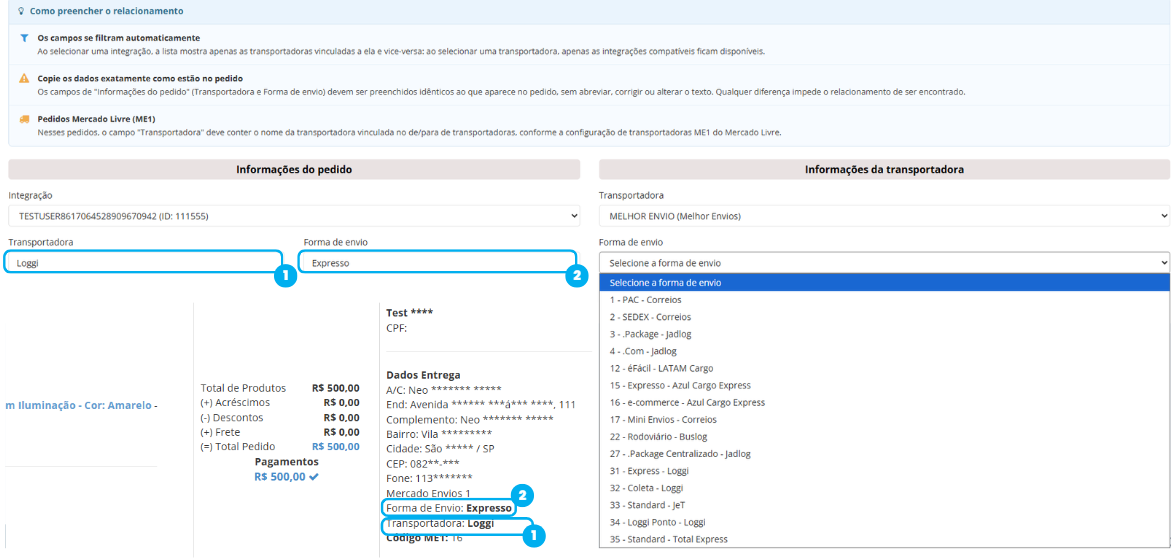
2. Informações da Transportadora (PARA)
- Refere-se aos dados da transportadora Melhor Envio e do serviço logístico que devem ser utilizados para cumprir o pedido.
- Esta seção define o resultado do mapeamento.
Envio de pedido para Melhor Envio
Com as configurações de De/Para concluídas e validadas, o sistema está pronto para operar. Para realizar o envio dos pedidos para a transportadora, siga este caminho:
Acesse Menu > Meus Dados > Vendas > Meus Pedidos
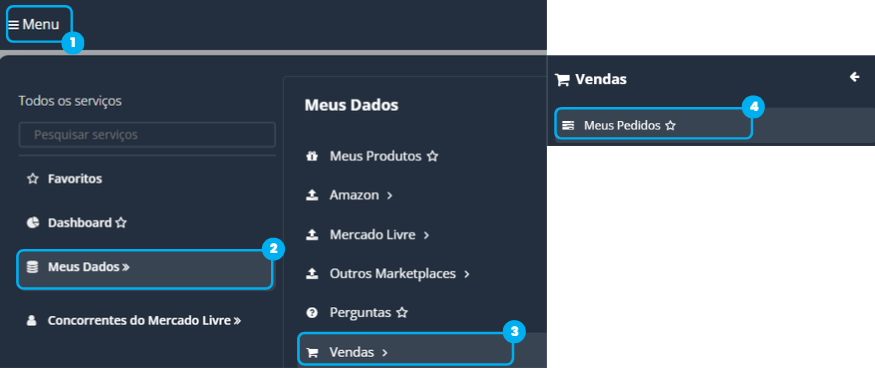
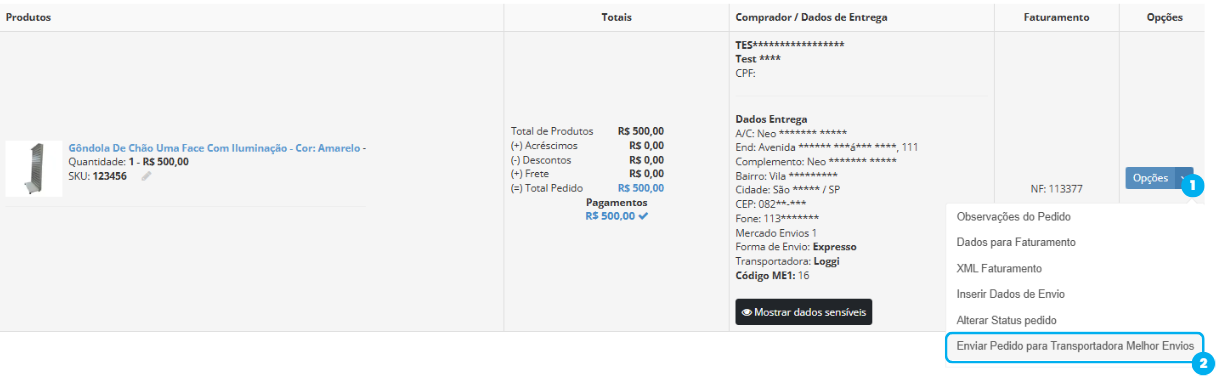
- Localize o pedido que deseja enviar para Melhor Envio, clique no botão "Opções" que fica ao lado.
- Selecione "Enviar Pedido para Transportadora Melhor Envio".
- Um pop-up de confirmação irá aparecer "Atenção! Deseja realizar uma nova tentativa de criação do pedido na transportadora?", em caso afirmativo, clique em "Sim".
- Em caso de sucesso no envio, um pop-up aparecerá "Sucesso! Pedido enviado para a fila de processamento!".
Registrado o pedido no painel da transportadora, Realizamos buscas no TMS para manter atualizados os status de ENVIADO e ENTREGUE, além de acompanhar o rastreamento para enviar e manter as informações atualizadas ao Marketplace.
Veja também: