
Guia de autenticação do Sankhya - Nova Versão
A seguir, apresentamos o passo a passo para realizar a autenticação utilizando o novo modelo:
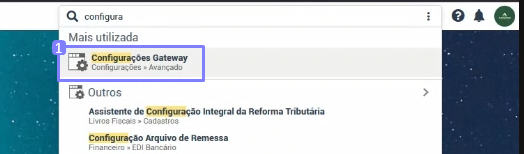
1. No seu ERP Sankhya, abra a barra de pesquisa localizada no canto superior direito da tela, digite “Configurações” no campo de busca e, em seguida, acesse a opção Configurações Gateway.
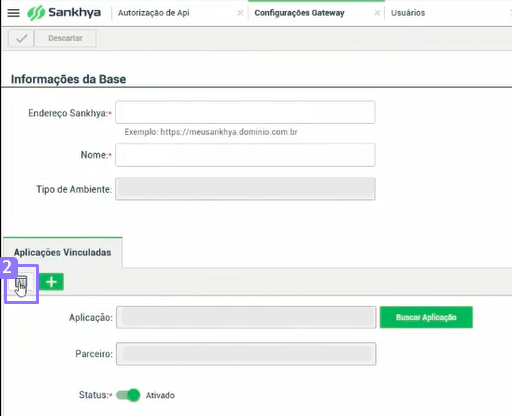
2. Na tela de Configurações Gateway, role até a seção Aplicações Vinculadas. Clique no botão + (Adicionar aplicação).
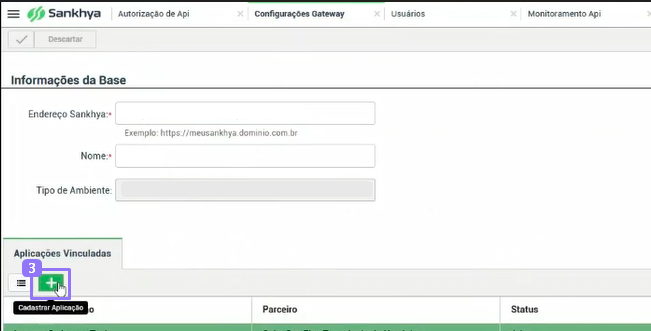
3. Clique no botão verde Cadastrar Aplicação (ou no ícone de + dentro da seção Aplicações Vinculadas).
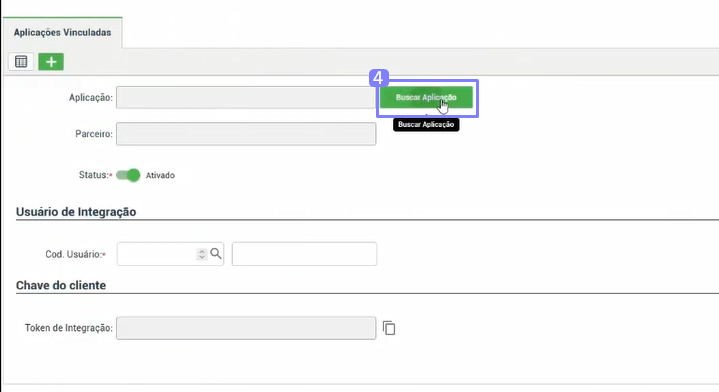
4. Na tela de cadastro de aplicação, clique no botão Buscar Aplicação (botão verde).
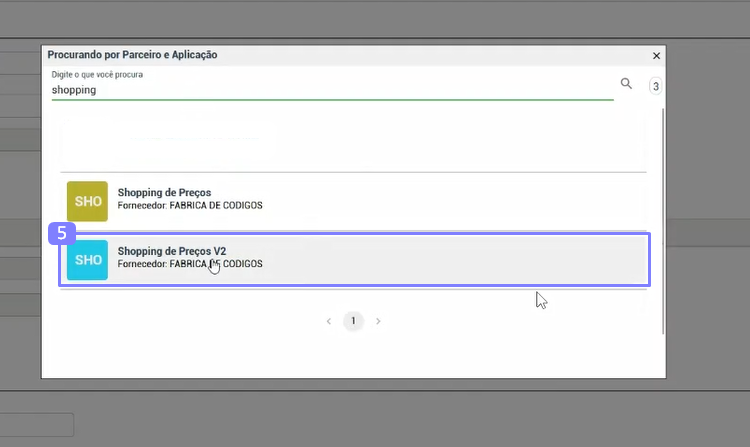
5. Na janela de pesquisa que abre:
- Digite “shopping” no campo de busca.
- Selecione a aplicação “Shopping de Preços V2” (fornecedor: FABRICA DE CODIGOS).
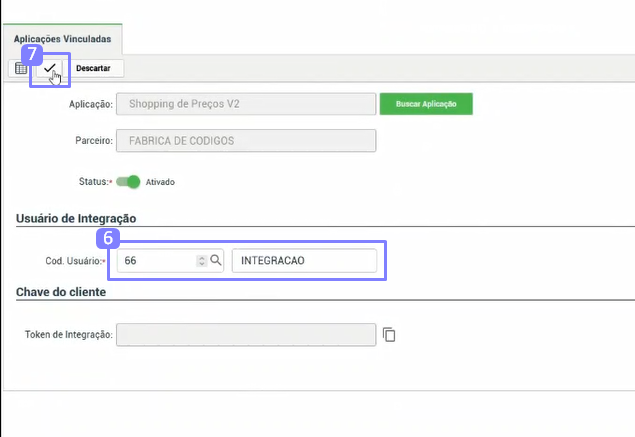
6. Após selecionar a aplicação:
- No campo Cod. Usuário, informe o código do usuário criado especificamente para integração. (O usuário “66” é apenas um exemplo. Use o código do seu usuário de integração.)
7. Role para cima e clique no botão ✔️ (salvar) para gravar a configuração da aplicação vinculada. (Não clique no botão “Descartar”, ele fica ao lado do botão salvar.)
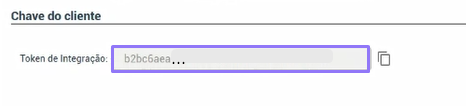
8. Após salvar, verifique a seção Chave do cliente. Copie o Token de Integração que aparece (exemplo: b2bc6aea...). Esse token será utilizado na integração com o Shopping de Preços.
Com o Token gerado em mãos, você pode cadastrar sua nova integração de ERP Sankhya ou atualizar uma existente.
Criando uma nova integração
- No Shopping de Preços, acesse configurações do sistema em Menu > Configurações do Sistema
- Clique na aba ERP's.
- Selecione o ERP Sankhya na lista de ERPs disponíveis.
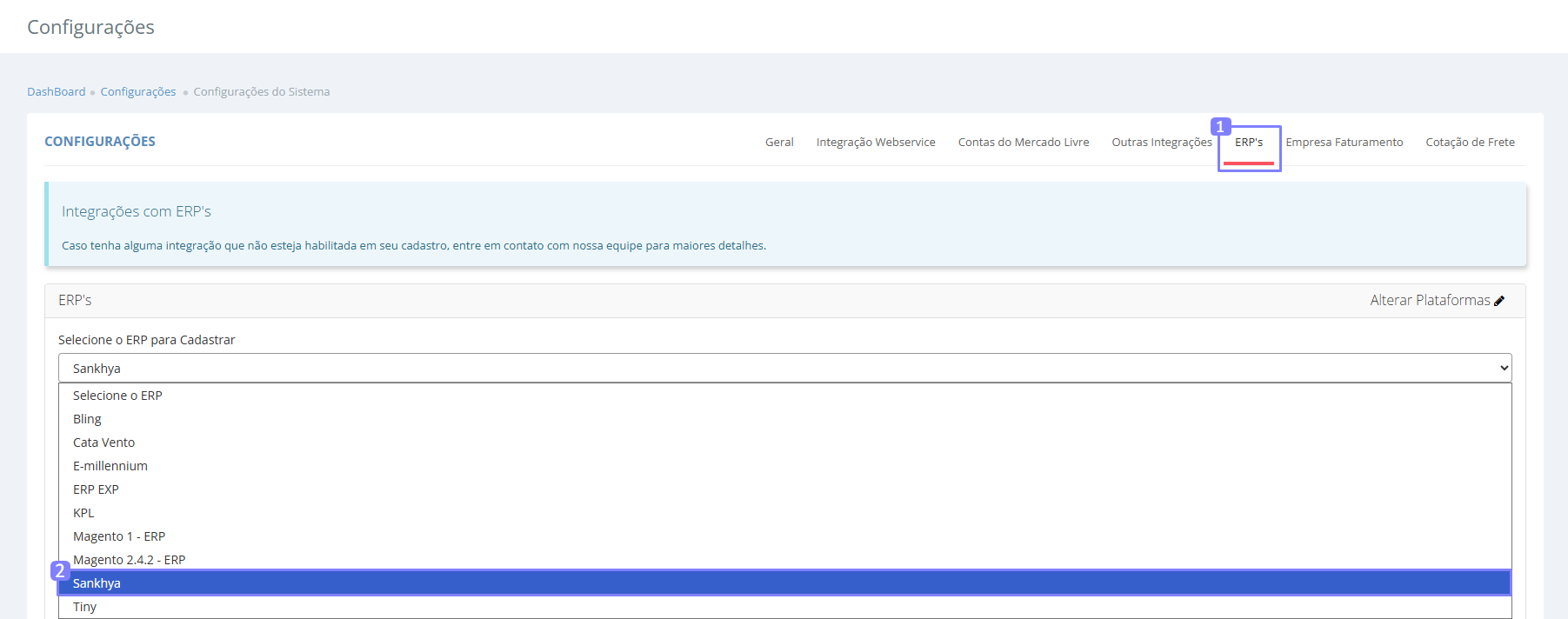
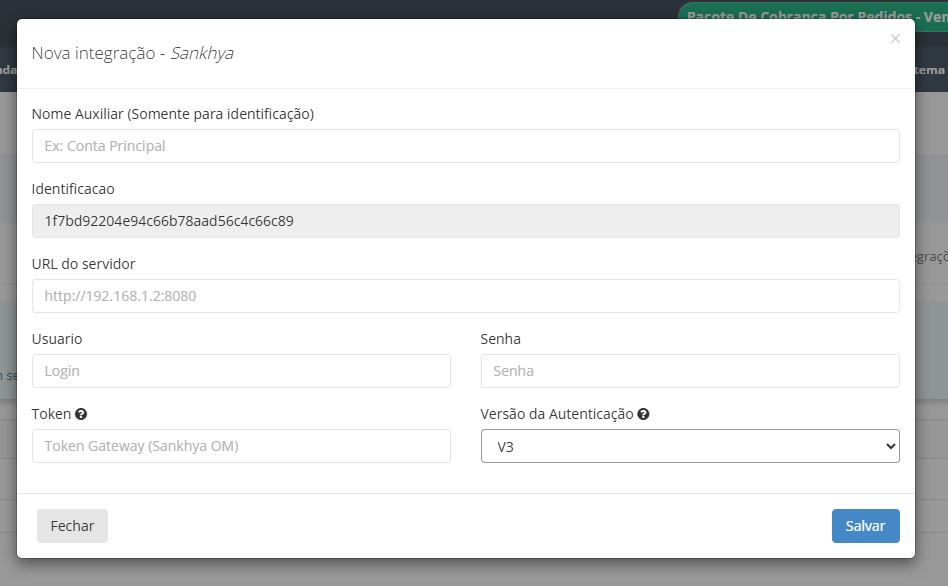
Após selecionar a opção, será exibido um formulário para preenchimento das informações. Insira corretamente a URL, o usuário e a senha. Em seguida, informe o token, utilizando o código que foi gerado anteriormente. Em "Versão da autenticação", selecione a opção V3 e clique em Salvar.
Alterando credenciais de ERP já cadastrado
- No Shopping de Preços, acesse configurações do sistema em Menu > Configurações do Sistema.
- Clique na aba ERP's.
- Vá até a configuração que deseja alterar, clique em Opções > Alterar credenciais do ERP.
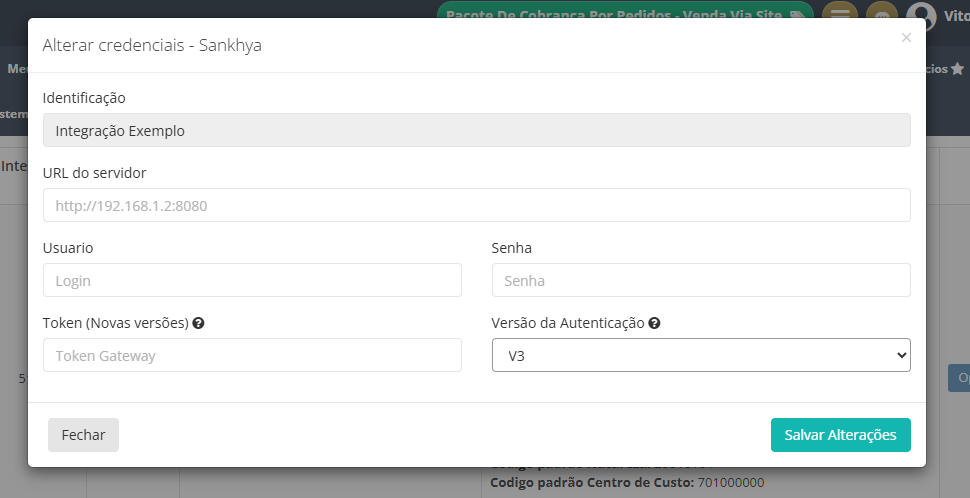
- Informe o token, utilizando o código que foi gerado anteriormente. Em Versão da autenticação selecione a opção V3 e clique em Salvar Alterações.
Com esses passos concluídos, a integração do ERP Sankhya estará devidamente configurada e continuará funcionando normalmente após a desativação dos modelos anteriores de autenticação.