
Regra de Precificação Padrão por Integração
Para garantir que o preço de venda dos seus anúncios no Mercado Livre seja aplicado corretamente, venha ele de um ERP ou do cadastro interno no Shopping de Preços, é fundamental estabelecer uma Regra de Precificação Padrão.
Essa configuração assegura que o valor desejado seja processado com precisão, refletindo fielmente as definições do seu sistema no marketplace.
No Shopping de Preços, você pode aplicar essas regras individualmente por anúncio, como demonstrado no artigo Regra de Precificação em Anúncios Mercado Livre, ou criar uma fórmula geral diretamente na integração, abrangendo todos os seus grupos de anúncios
Como acessar
Menu > Configurações do Sistema > Contas do Mercado Livre
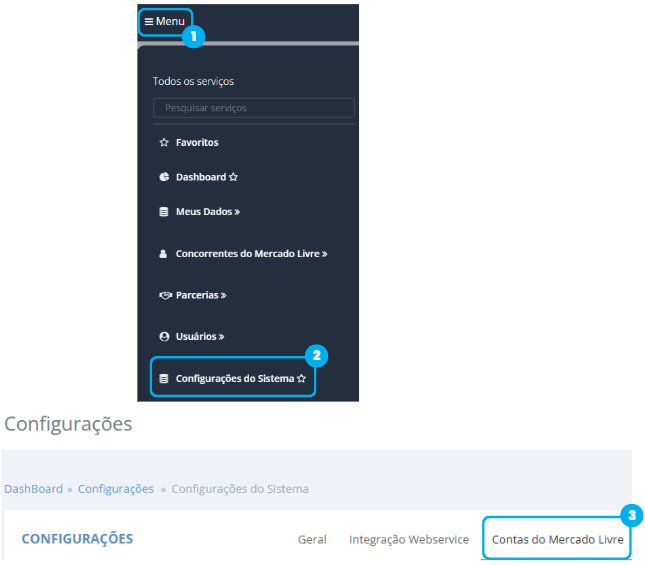
Para configurar uma fórmula geral diretamente na integração, siga estas etapas:
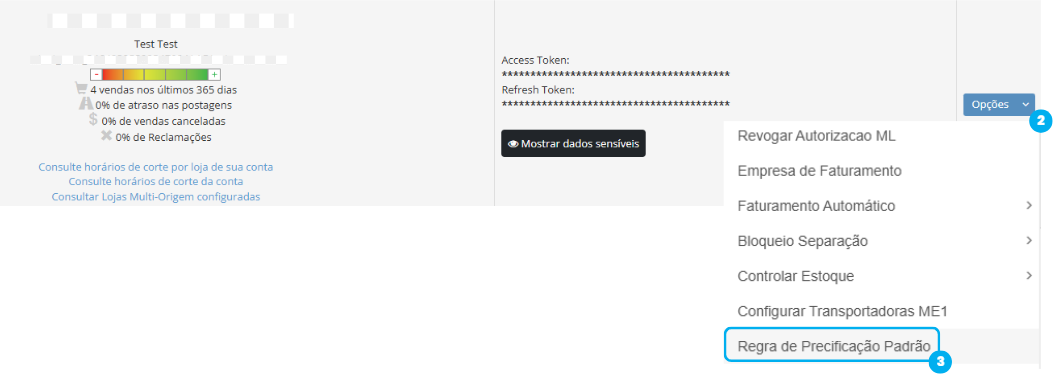
- Caso possua múltiplas contas do Mercado Livre, defina a integração desejada.
- Clique no botão "Opções".
- Selecione a funcionalidade "Regra de Precificação Padrão".
Selecione o grupo de anúncio para o qual deseja criar a fórmula. As opções disponíveis são divididas por tipo e logística: Clássico (ME1 e ME2), Premium (ME1 e ME2) e Outros (utilizado para modalidades como 'Entrega a combinar').
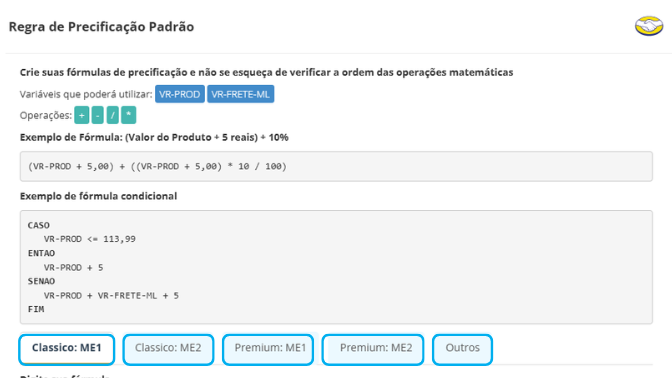
Criando a fórmula
A funcionalidade de Criar Fórmula oferece total autonomia para você definir o preço de venda de seus anúncios no Mercado Livre. Com ela, você pode montar suas próprias equações usando valores fixos e variáveis, que são preenchidas automaticamente.
Como Funciona?
Você insere sua fórmula seguindo as regras matemáticas básicas. As variáveis que você usa na fórmula são substituídas automaticamente pelos seus respectivos valores:
- VR-PROD: Essa variável será substituída pelo valor do produto enviado para o Shopping de Preços (o preço base do seu item, seja ele vindo do ERP ou cadastrado manualmente).
- VR-FRETE-ML: Essa variável será substituída pelo valor do frete que o Mercado Livre cobrará para aquele anúncio.
Exemplos de Fórmulas:
Pra te ajudar a entender como funciona, veja alguns exemplos práticos:
Manter apenas o valor do produto base:
Fórmula:
VR-PROD- Resultado: O preço final do anúncio será exatamente o preço do produto.
Valor do produto somado ao valor do frete do Mercado Livre:
Fórmula:
VR-PROD + VR-FRETE-ML- Resultado: O preço final incluirá o custo do frete que o ML vai cobrar.
Valor do produto mais um acréscimo fixo de R$ 5,00:
Fórmula:
VR-PROD + 5- Resultado: O preço do produto terá um adicional de 5 reais.
Fórmula com condições: Esta fórmula é mais avançada e permite criar lógicas e condições para seus cálculos. Por exemplo:
- Para produtos com preço menor que R$ 79,00, some R$ 5,00.
- Para produtos com preço igual ou superior a R$ 79,00, some o valor do frete do Mercado Livre.
Fórmula:
CASO VR-PROD + 5 >= 79 ENTAO
     VR-PROD + VR-FRETE-ML
SENAO
     VR-PROD + 5
FIM- Resultado: A regra aplicará o acréscimo de 5 reais para produtos abaixo de R$79,00 ou o valor do frete para produtos a partir de R$79,00.
Utilizando porcentagem em sua fórmula
Ao utilizar a regra "Criar Fórmula" para aplicar porcentagens, é crucial seguir o formato correto para que seus cálculos sejam acatados sem erros. Você tem duas opções principais para inserir valores percentuais:
Valor da Porcentagem Convertido (Decimal):
- Converta a porcentagem para seu equivalente decimal.
- Exemplo: Para 13%, use 0,13
- Aplicação: Se você quiser adicionar 13% ao valor do produto, sua fórmula seria
VR-PROD * 1,13 - Aplicação: Se você quiser dar um desconto de 13% ao valor do produto, sua fórmula seria
VR-PROD * 0,87Pois 0,87 = ( 100 - 13 ) / 100
Recomendação: Usar o valor da porcentagem convertido (decimal) é geralmente mais simples e claro para a maioria das operações. Mas cabe ao usuário encontrar a fórmula correta e simular até ter certeza do resultado das operações.
Simulação
Após estruturar a sua fórmula, utilize o campo de simulação para validar o resultado. Preencha os valores de teste nos campos indicados - que representam as variáveis da fórmula - e clique em 'Simular'. O sistema exibirá o preço final projetado para o anúncio.

Replicar Regra de Precificação
A replicação da regra de precificação pode ser feita de duas formas:

Sobrescrever: Esta opção aplica a nova regra a todos os anúncios do grupo específico que está sendo configurado, incluindo aqueles que já possuem definições individuais. Ao ativá-la, as regras aplicadas anteriormente na tela de anúncios do Mercado Livre serão substituídas pela regra global criada nesta integração
.

Preservar: Esta opção aplica a nova regra exclusivamente aos anúncios do grupo em configuração que ainda não possuem regras individuais. Caso um anúncio já tenha uma regra ativa na tela de Anúncios do Mercado Livre, ela será mantida, garantindo que as exceções configuradas anteriormente não sejam alteradas.

Parar replicação: Interrompe a sincronização da regra global. Uma vez replicada a configuração, esta opção permite cessar o envio de dados e preservar as regras individuais já estabelecidas em cada anúncio.
Ao finalizar a configuração, clique em "Salvar".